如何将电影文件的RealPlayer图标更改为暴风影音图标
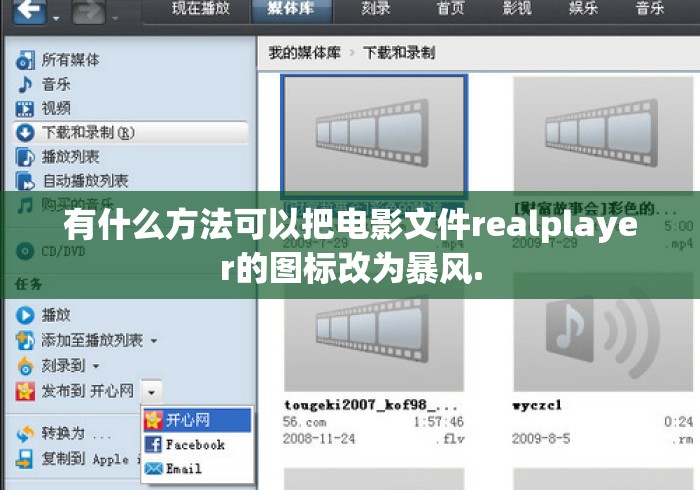

把电影文件的默认打开方式/图标从 RealPlayer 改成暴风影音,可以按下面的方法操作(以 Windows 为例):
通过“打开方式”修改(最简单)
- 右键点击该电影文件(如 .rmvb / .avi / .mp4)
- 选择 “打开方式” → “选择其他应用”
- 在列表中找到 暴风影音(若没有,点“更多应用”或“在这台电脑上查找其他应用”,定位到暴风影音安装目录下的 exe)
- 勾选 “始终使用此应用打开 .xxx 文件”
- 点确定
这样文件图标就会变成暴风影音的图标。
通过“默认应用”设置
- 打开 设置 → 应用 → 默认应用
- 找到“按文件类型指定默认应用”
- 找到对应的扩展名(如 .rmvb、.avi、.mkv 等)
- 点击当前关联的程序,改成 暴风影音
通过文件属性修改
- 右键文件 → 属性
- 在“常规”选项卡点 “更改” 按钮
- 选择暴风影音 → 确定
如果图标还是没变
- 重启资源管理器:任务管理器 → 找到“Windows 资源管理器” → 重启
- 或直接重启电脑
- 清除图标缓存:删除
%localappdata%\IconCache.db后重启资源管理器
注意
- 暴风影音需要已正确安装且注册了文件关联,否则列表里可能找不到
- 如果暴风影音安装时没勾选关联,可打开暴风影音 → 设置 → 文件关联,勾选需要的格式
- 部分格式(如 .rm/.rmvb)若暴风不支持,则无法关联
如果你说的是 Mac 系统,方法不同(右键 → 显示简介 → “打开方式” → 选择暴风 → 点“全部更改”),可以再告诉我具体系统。

发表评论
暂时没有评论,来抢沙发吧~